확장 설치
크롬 웹스토어에서 추가하고, 윙·진짜로에 로그인하면 끝. 1분이면 됩니다.
이 화면 쓰는 법펼치기
크롬 웹스토어에서 확장을 추가하고, 윙과 진짜로 두 곳에 로그인을 붙여두는 화면이에요. 업데이트는 자동입니다.
- 1"웹스토어에서 추가하기"를 누르고 스토어에서 "Chrome에 추가"를 누르면 설치 끝이에요.
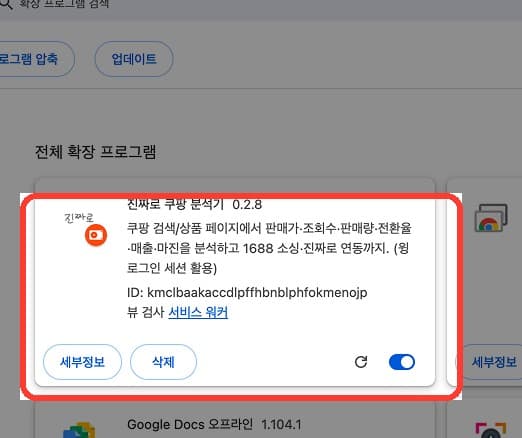
- 2예전에 ZIP(개발자 모드)으로 설치했다면 chrome://extensions 에서 기존 진짜로 확장을 먼저 삭제하세요. 안 지우면 구버전이 남아 어디서든 재설치 안내가 계속 뜹니다.
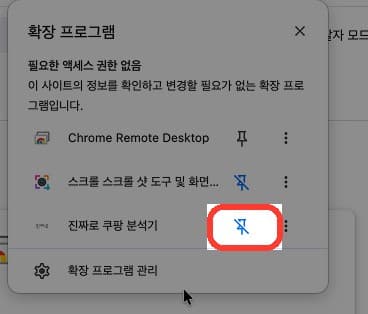
- 3우측 위 퍼즐 아이콘 → 진짜로 쿠팡 분석기 옆 핀을 눌러 고정하세요.
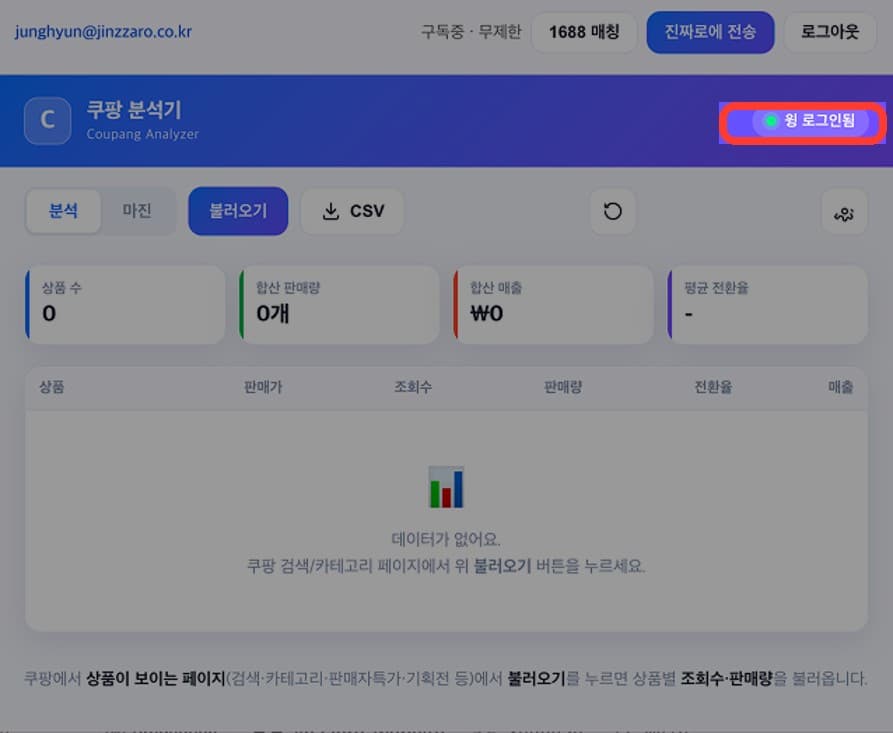
- 4새 탭에서 wing.coupang.com 에 로그인하고(2차 인증까지) 그 탭을 닫지 말고 열어두세요. 팝업 우측 위가 "윙 로그인됨"으로 바뀝니다.
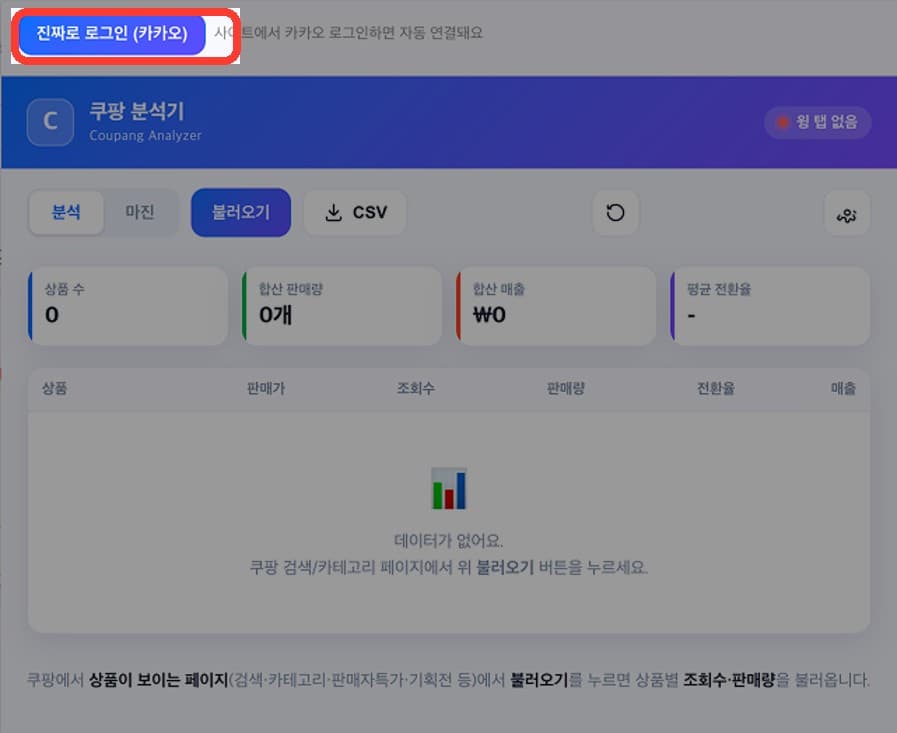
- 5확장 팝업에서 "진짜로 로그인 (카카오)"를 누르고, 열린 탭에서 로그인한 뒤 팝업을 닫았다 다시 여세요. 내 이메일이 보이면 연결 완료예요.
숫자 읽는 법
- 팝업 우측 사용량 (이번달 n/n · 남음 n)
- 남은 분석 횟수예요. "이번달"로 적혀 있지만 달마다 초기화되지 않아요 — 챌린지 이용권은 기간 통틀어 20회고, 다 쓰면 0회로 끝납니다.
이런 실수가 잦아요
- ·기존 ZIP 설치본을 안 지우고 스토어 버전을 또 설치합니다. 확장이 두 개가 되면 어느 쪽이 도는지 알 수 없어요 — 옛것 삭제가 먼저입니다.
- ·로그인해 놓고 팝업을 열어둔 채 기다립니다. 팝업은 자동 갱신이 안 돼서 닫았다 다시 열어야 바뀝니다.
- ·윙 탭을 닫아버립니다. 로그인된 윙 탭이 열려 있어야 조회수·판매량·전환율이 나옵니다.
안 될 때
- 화면 한가운데 "확장 프로그램을 새 버전으로 바꿔주세요"가 계속 떠요 → chrome://extensions 에서 기존 진짜로 확장을 삭제하고 웹스토어에서 새로 설치한 뒤, 페이지를 새로고침하세요.
- 다운로드를 눌렀는데 로그인 화면으로 갑니다 → 로그인한 회원만 받을 수 있어요. 로그인하면 이 설치 화면으로 돌아옵니다.
- 팝업 우측 위가 "윙 탭 없음" 또는 "로그인 필요" → 새 탭에서 wing.coupang.com 에 로그인하고, 그 탭을 열어둔 채 팝업을 다시 여세요.
- "진짜로 로그인이 필요해요." → "진짜로 로그인 (카카오)"로 연결한 뒤, 팝업을 닫았다 다시 열고 시도하세요.
- "이 쿠팡 페이지에 분석기가 아직 연결되지 않았어요. 페이지를 새로고침한 뒤 다시 눌러주세요." → 확장을 올리기 전부터 열려 있던 탭이라 그래요. 그 쿠팡 탭을 새로고침하고 다시 누르세요.
- "쿠팡(coupang.com) 페이지에서 상품이 보일 때 눌러주세요." → 쿠팡 탭이 아닌 곳에서 눌렀어요. 상품 목록이 보이는 쿠팡 화면에서 누르세요.
- 연결 탭에 "로그인 세션을 찾을 수 없어요. 다시 로그인해주세요." → 사이트 로그인이 풀렸어요. 진짜로에 다시 로그인한 뒤 "다시 연결"을 누르세요.
- 팝업에 "로그인이 만료됐어요. 다시 로그인해주세요." → 확장에 저장된 연결이 끊긴 거예요. "진짜로 로그인 (카카오)"로 다시 연결하세요.
- 팝업에 "무료 횟수를 다 썼어요. 부트캠프 수강생은 무제한으로 쓸 수 있어요." → 남은 분석 횟수를 다 썼다는 뜻이에요. 이용권 기간이 남았는데도 뜨면 20회를 모두 쓴 겁니다.
체크리스트가 모두 ✓ 면 아래 "쿠팡 분석 열기"로 넘어가세요.
진짜로 쿠팡 분석기 (크롬 확장)
크롬 웹스토어 · 업데이트 자동 · v0.7.1
재배포·수정·AI 학습 이용은 금지돼요. (ZIP 수동 설치본은 다운로드 계정이 기록됩니다)
1단계
웹스토어에서 추가하기
위 웹스토어에서 추가하기를 누르고, 스토어에서 Chrome에 추가만 누르면 설치 끝이에요. 업데이트도 이제 자동입니다.
예전에 ZIP(개발자 모드)으로 설치했다면 — chrome://extensions 에서 기존 확장을 삭제하고 스토어로 다시 설치하세요. 그래야 자동 업데이트로 넘어와요.
2단계
확장 아이콘 고정
우측 위 퍼즐 아이콘 클릭 → 진짜로 쿠팡 분석기 옆 핀을 눌러 고정합니다(빨간 표시).
이제 아이콘이 항상 보여요.
3단계
쿠팡 윙(Wing) 로그인
확장은 여러분의 윙 로그인 세션으로 실제 데이터를 가져옵니다. 윙에 먼저 로그인돼 있어야 해요.
- 1. 새 탭에서
wing.coupang.com접속 후 로그인 - 2. 2차 인증(문자/OTP)이 있으면 지금 통과해 두기
- 3. 로그인된 이 윙 탭을 닫지 말고 그대로 열어두기
윙에 로그인돼 있으면 확장 팝업 우측 위에 “윙 로그인됨”이 떠요(빨간 표시).
윙 비밀번호 저장은 권장하지 않습니다.
로그인된 탭만 열어두면 자동 로그인 없이도 동작해요.
4단계
진짜로 로그인 (확장 연결)
고정한 진짜로 아이콘 클릭 → 팝업 좌측 위 “진짜로 로그인 (카카오)” 클릭(빨간 표시) → 연결 완료.
팝업을 닫았다 다시 열면 내 이메일이 보입니다.
팝업은 자동으로 갱신되지 않아요.
로그인 후엔 꼭 한 번 닫았다 다시 여세요.
준비 완료 체크리스트
아래가 모두 ✓ 인지 확인하세요.
- ZIP 압축 풀고 개발자 모드로 로드 완료
- 확장 아이콘 고정 완료
- 쿠팡 윙에 로그인된 탭을 열어 두었다 (2차 인증 통과)
- 확장 팝업에서 진짜로 로그인(이메일 표시) 완료
자주 막히는 부분
Q. 검색했는데 데이터가 다 빈칸(-)이에요
정상일 수 있어요.이 도구는 내 상품의 실제 조회수/판매량을 보여줍니다.경쟁사·타사 상품은 윙에 데이터가 없어 빈칸으로 나옵니다.추정치를 쓰지 않는 정직한 방식이에요.
Q. 배지가 안 떠요
검색만 해서는 안 뜹니다.확장 팝업을 열고 “불러오기” 버튼을 눌러야 수집이 시작됩니다.
Q. 로그인했는데 팝업에 그대로예요
팝업은 자동 갱신이 안 돼요.팝업을 닫았다가 다시 열면 상태가 갱신됩니다.
Q. 업데이트는 어떻게 하나요?
웹스토어로 설치했다면 자동이에요 — 할 일이 없습니다.예전에 ZIP(개발자 모드)으로 설치했다면 자동 업데이트가 안 되니, chrome://extensions 에서 기존 확장을 삭제하고 웹스토어에서 다시 설치하세요.그 뒤부턴 자동입니다.
Q. 분석 결과가 안 보여요
쿠팡 분석은 가장 최근 분석 1건이 자동 저장돼요.남기고 싶으면 그 화면에서 PDF로 받아두세요.새로 분석하면 직전 분석은 교체됩니다.
ZIP 수동 설치 (웹스토어를 못 쓰는 환경일 때만)
웹스토어 설치가 정식 경로예요(업데이트 자동). 회사 정책 등으로 스토어가 막힌 경우에만 아래 ZIP 을 쓰세요 — 수동 설치는 자동 업데이트가 안 됩니다.
- 1. ZIP 압축 풀기 (더블클릭 말고 “압축 풀기”까지)
- 2. 주소창에 chrome://extensions 입력
- 3. 우측 상단 개발자 모드 ON
- 4. “압축해제된 확장 프로그램을 로드” → 압축 푼 폴더 선택
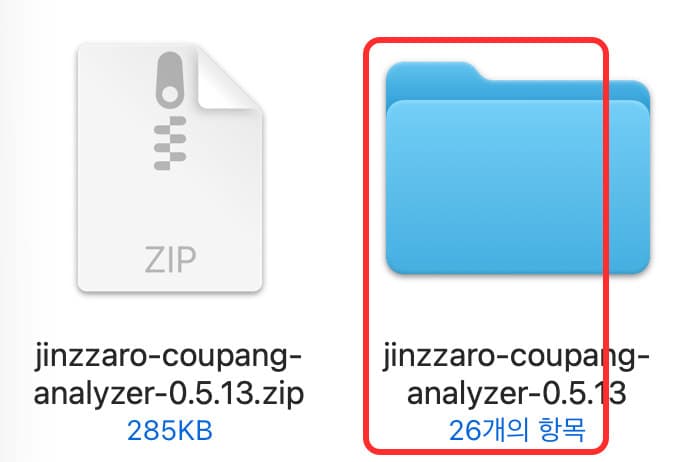
더블클릭만 하지 말고 “압축 풀기”까지. ZIP 옆에 같은 이름의 폴더가 생기면 성공이에요 (빨간 표시).

주소창에 chrome://extensions 입력 → 우측 위 개발자 모드를 켜야 좌측 위 로드 버튼이 나타납니다 (빨간 표시).
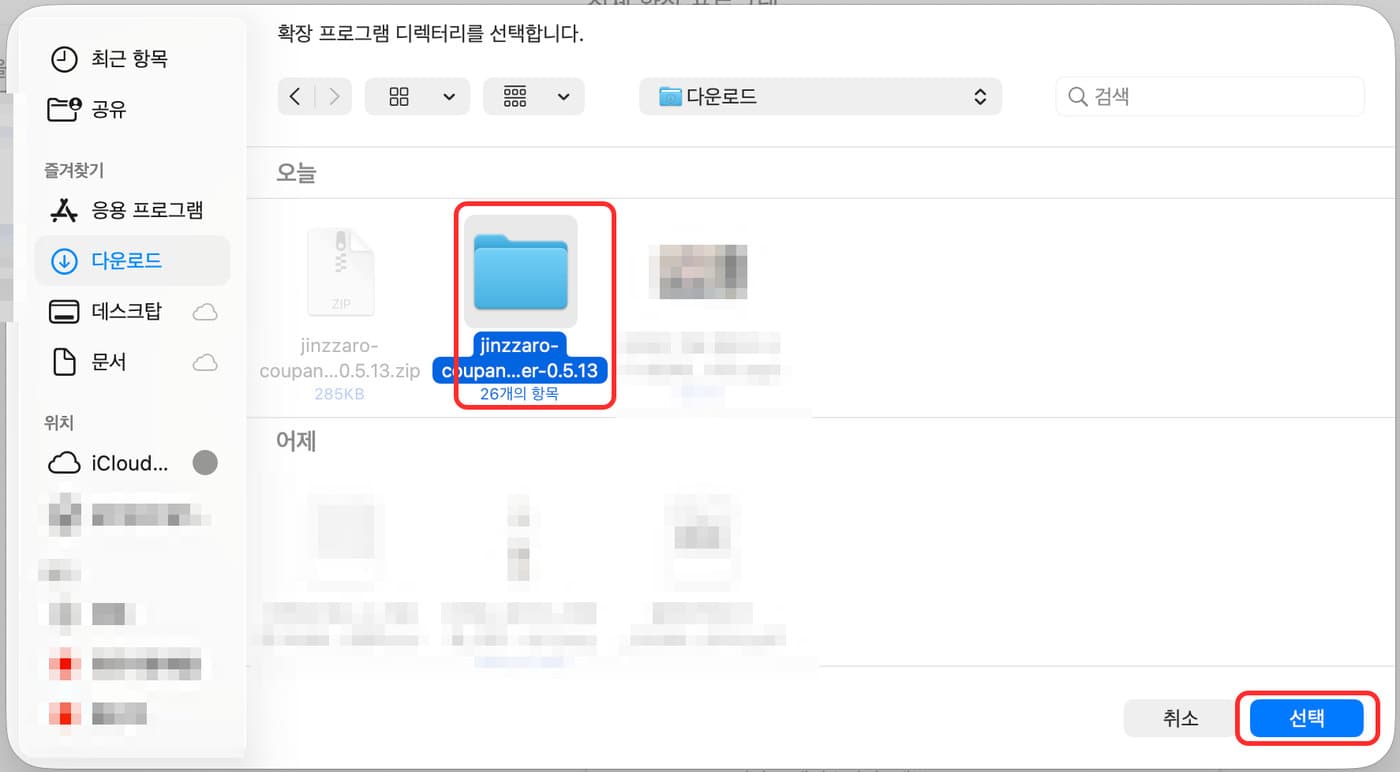
ZIP 파일 말고 폴더를 고르고 “선택”. 폴더 이름은 jinzzaro-coupang-analyzer-버전 이에요 (빨간 표시).
회원 전용 배포본이에요 — 재배포·수정·AI 학습 이용 금지, 다운로드 계정이 기록됩니다.
준비가 끝났다면, 이제 같이 시작해요.